Tutorial: Ein Akkordeonmenü für die Fakultät III

Ein Akkordeonmenü für die Fakultät III, Hochschule Hannover, Expo Plaza

Im Studiengang Informationsmanagement an der Hochschule Hannover sind im Rahmen des Kurses Entwicklung von Multimediasystemen II (Sommersemester 2017, Prof. Dr.-Ing. Steinberg) einige gute, funktionale Animationen samt Tutorials entstanden. Verwendete Techniken sind HTML5, CSS3 und JavaScript.

Die besten Tutorials stellen wir euch hier in den nächsten Wochen nach und nach vor.

Ein Akkordeonmenü für die Fakultät III

Autoren: Svenja Hamacher und Alina Finger

Umsetzung: hier

Quellcode+Bild: multimediasysII

Konzept

Die Aufgabenstellung zur Entwicklung und Implementierung einer funktionalen Web Animation hat als Vorgabe, dass es keine rein dekorative Animation ohne Funktion sein durfte. Weiterhin sollte nach Möglichkeit das Thema Studium/ Informationsmanagement aufgegriffen werden.

Vor dem Hintergrund der Funktionalität fiel unsere Wahl recht schnell auf eine Abwandlung eines Akkordeonmenüs. Der Vorteil dieser Art von Menü ist, dass man viel Inhalt auf wenig Raum darstellen kann und somit detaillierte Inhalte zu unterschiedlichsten Themen abbildbar werden. Gerade Kontaktdetails haben dabei oft nur einen geringen Umfang, weswegen bei Fakultäten oft verschiedene Kontaktinformationen auf eine Seite geschrieben werden. Um also die Kontaktinformationen der Fakultät 3 übersichtlicher und schöner zu gestalten, entschlossen wir uns eine einfache Navigation mit JavaScript zu bauen, die den platzsparenden Gedanken des Akkordeonmenüs aufgreift. Derzeit gibt es mehrere Seiten, auf welchen verschiedene Kontakt- und Weginformationen zur Fakultät 3 und ihren Abteilungen „Design und Medien“  und „Information und Kommunikation“ zu finden sind.

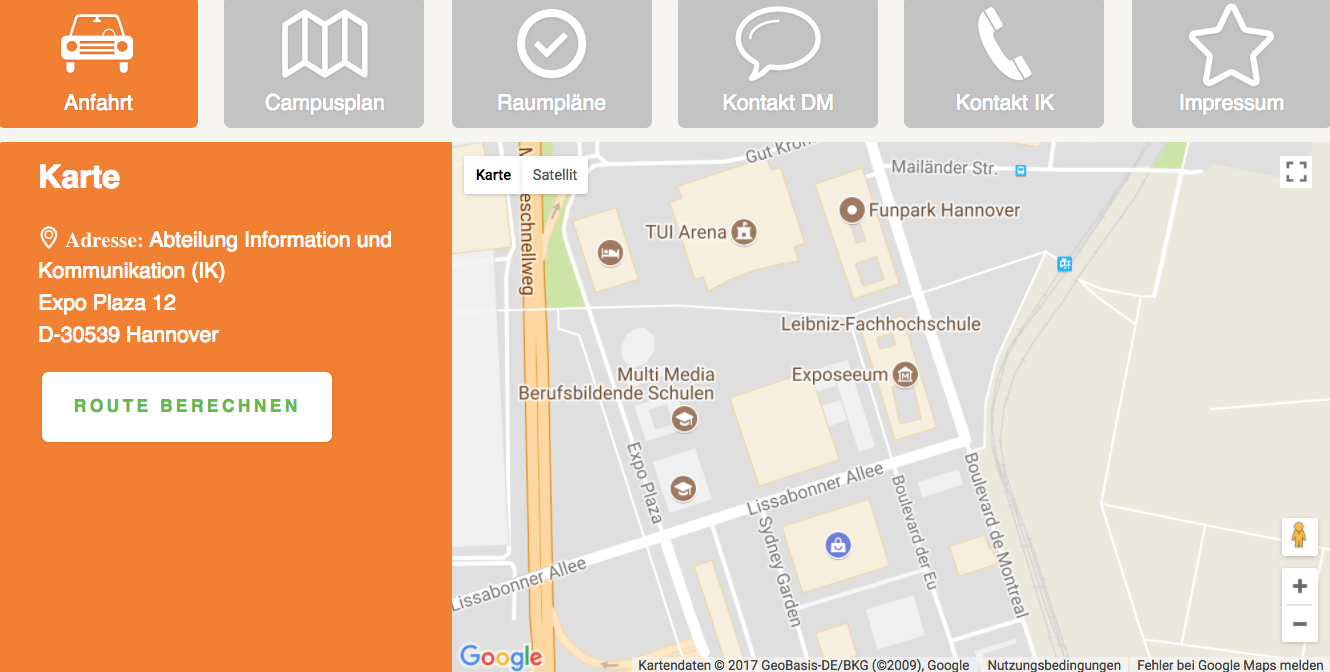
Aus der bestehenden Webseite der Fakultät 3 konnten wir als wesentliche Kontaktinformationen den Anfahrtsweg, den Campusplan, die Raumverwaltung und Ausstellungsfläche, die Kontaktinformationen von DM und IK, sowie das Impressum entnehmen. Diese Informationen haben wir zum Großteil übernommen und umstrukturiert. Nur beim Anfahrtsweg haben wir die bestehenden Informationen komplett ersetzt. Für den Anfahrtsweg entschieden wir uns zum einen dazu, Google Maps direkt einzubinden, da so die Adresse, ein Grundriss des Expo Plazas und nahegelegene Bus- und Bahnhaltestellen ersichtlich werden. Zum anderen haben wir einen Button eingefügt, welcher direkt zur Google Maps Navigation weiterleitet und den Expo Plaza 12 als Zieladresse einstellt.

Die verschiedenen Inhalte sollen dabei durch Javascript aus- und eingeblendet werden, je nachdem welcher Reiter aktiviert wird. Durch diese Animation wird das ursprüngliche Ziel des Platzersparnisses erreicht. Als zusätzliche Animation werden die Bilder der Menüreiter animiert. Die Symbole verlassen dabei den Reiter und „fliegen“ in eine der Inhaltsboxen, wodurch der aktive Reiter zusätzlich zur farblichen Hervorhebung gekennzeichnet wird und der Benutzer sich besser orientieren kann. Als Grundlage für den Code wurde der Pen gewählt, welcher unter https://codepen.io/rss/pen/itjqC​  zu finden ist.

How To

Die Animation besteht aus drei Dateien. Im Folgenden wird beleuchtet, wie die HTML-, CSS- und JavaScript-Datei zusammenspielen, um die Animationen zu erzeugen.

In der HTML-Datei werden die Informationsinhalte gespeichert. Dabei wird jeder Menüreiter zunächst in einem Divcontainer gespeichert, welcher sowohl eine ID, als auch einen weiteren Divcontainer mit der Klasse des zugehörigen Icons enthält. Die verfügbaren Icons hängen dabei von dem Iconpaket ab, welches in der CSS Datei eingebunden wird und können daher beliebig verändert oder auch selbst gestaltet werden. Die ID des Divcontainers wird später in der JavaScript-Datei wichtig, da über diese ID die Animation, also das Ein- und Ausblenden der Inhalte, funktioniert.  Dazu ist es eben falls wichtig, dass die Inhalte, welche beim aktivierten Reiter gezeigt werden sollen, von Divcontainer mit individueller ID umschlossen sind.

Standardmäßig ist in unserer Animation der erste Reiter, welcher die Anfahrt via Google Maps enthält, als „active“ gekennzeichnet. Bei einem Klick auf einen anderen Reiter werden folgende Prozesse in Bewegung gesetzt:

  1. Mittels JQuerys .hide() Befehl werden zunächst alle Inhalte ausgeblendet
  2. Allen Reitern wird der Status „active“ durch „removeClass(„active“)“ entfernt, damit wirklich nur der angeklickte Reiter am Ende „active“ ist
  3. Der zum angeklickten Reiter passende Inhalt wird mittels seiner individuellen ID angesprochen und durch den .show() Befehl sichtbar gemacht.
  4. Dem angeklickten Reiter wird durch .addClass(„active“) die Klasse „active“ hinzugefügt, wodurch die farbliche hervorhebung und etwaige Symbolanimationen aktiviert werden.

Diese vier Schritte sollten so schnell ablaufen, dass der Nutzer nur einen flüssigen Wechsel wahrnimmt. Durch diese vier Befehle wird verhindert, dass mehr als ein individueller Div-Container zurzeit angezeigt wird. Ohne JavaScript würden also alle Inhalte einfach untereinander in einzelnen Boxen angezeigt werden.

Die Animation der Icons im Reiter wird dabei nur indirekt durch JavaScript beeinflusst. Standardmäßig erhalten die Icons ihre Positionseigenschaften von der Klasse contactype. Sobald mittels JavaScript jedoch die Klasse „active“ an den jeweiligen Div vergeben wird, werden mittels CSS neue Positionseigenschaften für das Icon gültig. Durch Anpassen des jeweiligen CSS-Containers kann also bestimmt werden, wohin sich das Icon beim Anklicken bewegt, oder ob es (wie beim Reiter Anfahrt) einfach im Reiter stehen bleibt. So können auch, wie bei der Sprechblase des Reiters „Kontakt DM“, Drehungen und andere Transformationen des Symbols vorgenommen werden, was für den Benutzer interessant ist.

Tutorial: Ein responsives Menü mit jQuery für die HsH

Im Studiengang Informationsmanagement an der Hochschule Hannover sind im Rahmen des Kurses Entwicklung von Multimediasystemen II (Sommersemester 2017, Prof. Dr.-Ing. Steinberg) einige gute, funktionale Animationen samt Tutorials entstanden. Verwendete Techniken sind HTML5, CSS3 und JavaScript.

Die besten Tutorials stellen wir euch hier in den nächsten Wochen nach und nach vor.

Ein responsives Menü mit jQuery für die HsH

Autor: Jan Jäger

Planung

Ziel des Projekts war ein kleines Menü für eine Homepage zu schaffen. Dieses sollte die folgende Funktionalität haben:

  • Ausklappen des Menüs
  • Hervorhebung der Menüpunkte
  • Änderung des Inhalts
  • responsives Design

Umsetzung

Ausklappen des Menüs

Das Menü ist standardmäßig versteckt. Eingeblendet wird es durch eine Schaltfläche. Hierfür wurde das aktuell populäre Hamburger-Menu-Icon () verwendet.[1] Zusätzlich lässt sich das Menü auf diese auch wieder ausblenden. Ansonsten wird das Menü ausgeblendet, sobald ein Menüpunkt angeklickt wird.

Hervorhebung der Menüpunkte

Als beispielhafte Menüpunkte wurden die fünf Fakultäten der Hochschule Hannover gewählt. Zusätzlich ist das ‚Dach‘ durch einen Klick auf den Schriftzug ‚Hochschule Hannover University of Applied Sciences and Arts‘ im Banner (wieder) erreichbar.

Die Hervorhebung der Menüpunkte geschieht bei mouseover. Ohne Mauszeiger, also beispielsweise auf Smartphones, ist dieser Effekt daher nicht zu sehen. Für die Hervorhebung selbst wurde die Opazität verwendet.[2] Hierdurch kann ein Element trüb dargestellt werden.

Die Menüpunkte sind standardmäßig auf eine Opazität von 0.5 gestellt und werden bei mouseover auf 1.0 gesetzt und bei mouseout wieder auf 0.5 zurückgesetzt. Für das Banner sind die Werte genau umgekehrt gewählt.

Zusätzlich zur Opazität wurde überlegt auch noch die Größe der Menüpunkte zu ändern. Dies wirkte jedoch zu unruhig.

$("#fak3").mouseover(function() {
    $("#fak3").animate({
        padding: '10px',
        margin: '0px',
        opacity: '1.0'
    }, 500);
});

Änderung des Inhalts

Der Inhalt wird durch click auf einen Menüpunkt bzw. auf den oben erwähnten Schriftzug im Banner geändert. Geändert wird dann der Inhalt im content.[3] Gleichzeitig wird das Menü wieder zugeklappt.

Zusätzlich zum Inhalt wird auch die Farbe des Banners geändert, um dem Nutzer zu veranschaulichen auf welcher Seite er sich aktuell befindet. (Hierzu mehr bei der Erläuterung zu den verwendeten Bibliotheken.)

Zu Anfang sollte auch der Inhaltsbereich beim Wechsel des Inhalts aus- und wieder eingeblendet werden. Dies wirkte jedoch insgesamt zu unruhig, da parallel bereits das Menü eingeklappt wird. Zudem hätte noch eine Möglichkeit gefunden werden müssen, eine Pause für den Wechsel des Inhalts einzufügen. Bei der getesteten Variante wurde der Inhalt bereits gewechselt, bevor der Inhaltsbereich komplett ausgeblendet wurde.

$("#content").slideUp(500);
// Code zum Wechseln des Inhalts
$("#content").slideDown(500);

Responsives Design

Die ganze Seite sowie speziell das Menü verhalten sich bei unterschiedlicher Seitenbreite quasi responsiv. Während dies für das Banner sowie den Inhaltsbereich noch vergleichsweise einfach war, weil diese direkt in Abhängigkeit der Elternelemente formatiert werden können, wurde sich vor allem auf das Menü konzentriert.

Üblich ist aktuell die Verwendung von Media Queries, also beispielsweise

@media (min-width: 900px) {
    /* anzupassende Elemente */
}

@media (min-width: 600px) {
    /* anzupassende Elemente */
}

@media (min-width: 300px) {
    /* anzupassende Elemente */
}

Dabei hätte in diesen Media Queries u.a. die Höhe und Breite der Menüpunkte in Abhängigkeit von der Seitenbreite gesetzt werden müssen. Dies hätte jedoch dazu geführt, dass das Menü nicht immer – wie gewünscht – die volle zur Verfügung stehende Breite einnimmt. Deswegen wurde bewusst der eher klassische Weg über JavaScript gewählt. Dies hatte dann auch noch den kleinen Nebeneffekt, dass das Menü durch die Neuberechnung bei Größenänderungen des Browserfensters quasi dynamisch seine Größe ändert. Im eigentlichen Sinne ist dies natürlich keine Animation.

Ursprünglich sollte auch noch die Schriftgröße dynamisch angepasst werden, damit die vollständige Beschriftung zu sehen ist.

if(pageWidth <= 480){
    $(".menu").css("fontSize", (pageWidth / 40) + "px");
}
else{
    $(".menu").css("fontSize", "15px");
}

Dies führte jedoch dazu, dass die Schrift im Menü im Vergleich zur Schrift in allen anderen Bereichen ziemlich klein gesetzt werden musste. Stattdessen wurde deswegen der Text mittels CSS ‚abgeschnitten‘.

overflow: hidden;

Code

HTML + CSS

Es wurde ein eigenes HTML-Grundgerüst geschrieben und dieses mit CSS angepasst.

JS

Es wurden zwei Bibliotheken verwendet und zusätzlich eigener Code geschrieben.

Bibliotheken

Zur Umsetzung des Projekts wurden die folgenden Bibliotheken verwendet:

Ursprünglich sollte nur jQuery verwendet werden. Die Farbänderung im Banner war damit jedoch nur abrupt möglich. Gewünscht war jedoch ein fließender Übergang, also von einer Farben zur nächsten.

Dies hätte zwar auch mit @keyframes in CSS erreicht werden können. Dies hätte jedoch zu einer Vermischung von Methoden geführt, da die @keyframes noch mittels JavaScript zum Banner hinzugefügt werden müssen. Außerdem wäre dies sehr umfangreich gewesen, da in Abhängigkeit der Anzahl der verwendeten Farben im Banner eine Vielzahl @keyframes benötigt worden wäre. Genauer gesagt hätte es bei Verwendung von n Farben n * (n - 1) = n2 - n @keyframes benötigt, also bei den hier verwendeten 6 Farben 6 * (6 - 1) = 6 * 5 = 30 @keyframes.[4] Zusätzlich hätte es auch noch eine Menge JavaScript-Code benötigt, um die @keyframes zum Banner hinzuzufügen. Es muss ja für die Auswahl des richtigen @keyframes sowohl die Ausgangs- als auch die gewünschte Zielfarbe bestimmt werden müssen. Zusätzlich müssen die @keyframes so eingestellt werden, dass die Animation am Ende automatisch stoppt und nicht immer wieder von vorne beginnt. Dazu bedarf es dem folgenden CSS-Code:

animation-fill-mode: forwards;

Eine eventuelle Erweiterung des Menüs wäre dadurch nur mit sehr viel Aufwand möglich. Insgesamt wurde diese Variante als zu umfangreich angesehen. Nach Rücksprache mit Frau Steinberg wurde dann letztlich auch noch jQuery UI eingebunden, das die gewünschte Funktionalität mitbringt. Hier bedarf es nur einer Zeile JavaScript-Code pro Zielfarbe, unabhängig von der Ausgangsfarbe.[5] Um beispielsweise die Farbe des Banners in Richtung der Fakultät I zu ändern, muss nur die folgende Zeile JavaScript-Code eingefügt werden.

$("#header").animate({backgroundColor: "rgb(30,190,235)",}, 1000 );

Eigener Code

Am Ende wurde auch noch eigener JavaScript-Code geschrieben, um das Menü automatisch in abhängig von der Seitenbreite anzupassen. Dazu wurde zunächst eine globale Variable definiert, in die die Seitenbreite geschrieben wird. Mit dieser wird dann die selbst geschriebene Funktion menuWidth() aufgerufen, die die gewünschte Höhe und Breite der Elemente des Menüs berechnet und in diese schreibt. Bei Änderungen an der Seitenbreite, z.B. durch Größenänderung des Browserfensters, würde dies jedoch bestehen bleiben. Deswegen wurde zusätzlich ein EventListener definiert, der bei Änderungen der Seitenbreite diese abfragt und die Funktion menuWidth() erneut aufruft.

Ergebnis

See the Pen menu for HsH by Jan Jäger (@jaegerjan) on CodePen.

https://production-assets.codepen.io/assets/embed/ei.js


[1] Nähere Informationen z.B. in der Wikipedia: https://de.wikipedia.org/wiki/Hamburger-Men%C3%BC-Icon.

[2] Nähere Informationen z.B. in der Wikipedia: https://de.wikipedia.org/wiki/Opazit%C3%A4t.

[3] Um dies zu simulieren wird nur die Überschrift mit der ID greetings geändert. Prinzipiell müsste stattdessen Inhalt nachgeladen und in div-Element mit der ID content geschrieben werden.

[4] Es liegt quadratisches Wachstum vor.

[5] Es liegt lineares Wachstum vor.

Tutorial: WWW-Techniken 1 – Wie bekomme ich meine Website ins Internet?

WebLab HsH

Bevor Sie eine Website online stellen können, müssen Sie ein paar Vorbereitungen treffen:

  1. Beantragen Sie einen eigenen Webspace beim Webhosting-Team der Hochschule Hannover.
    beachten Sie hierbei, dass der dort gewählte Benutzername der erste Teil Ihres Domainnamens wird. Fassen Sie sich also möglichst kurz. Der Webspace ist nötig, damit Ihre Internetseite später rundum die Uhr öffentlich über einen Webserver zugänglich ist.
  2. Um Zugang zu Ihrem Webspace zu bekommen, benötigen Sie einen SFTP-Client (Secure File Transfer Protocol-Client). Im weitern Tutorial benutzen wir dafür FileZilla.
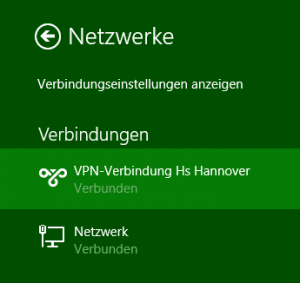
  3. Möchten Sie neue Inhalte außerhalb der Hochschule auf Ihren Webspace laden, benötigen Sie einen Zugang zum Hochschulnetz über VPN (Virtual Privat Network), bevor Sie sich mit FileZilla zu Ihrem Hochschule-Webspace verbinden können. Wie  eine VPN-Verbindung mittels eines VPN-Clients eingerichtet und hergestellt wird, wird hier ausführlich erklärt. Wenn Sie sich bereits im Netzwerk der Hochschule befinden, ist keine VPN-Verbindung nötig.
Tutorial WWW1
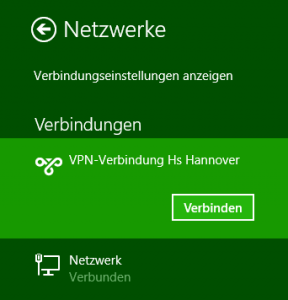
VPN-Verbindung zum Hochschulnetzwerk herstellen.
Tutorial WWW1
VPN-Verbindung zum Hochschulnetz erfolgreich hergestellt.


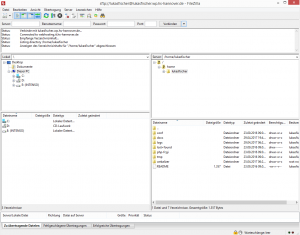
Öffnen Sie FileZilla und trage Sie in die Felder: Server, Benutzername, Passwort und Port wie folgt ein.


Tutorial WWW1


Server:  sftp://Name_deines_Webspaces.wp.hs-hannover.de
Benutzername: dein_Benutzername
Passwort: dein_Passwort
Port: 22


Tutorial WWW1


Falls ein Fenster mit dem Titel „Unbekannter Server-Schlüssel“ erscheint, muss dieses mit „ok“ beantwortet werden. Danach verbindet FileZilla Sie mit ihrem Webspace.


Tutorial WWW1


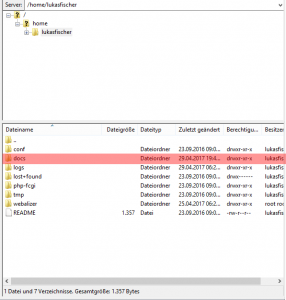
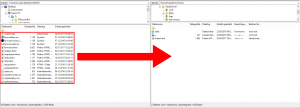
Auf der linken Seite befinden sich nun die Verzeichnisse Ihres Computers. Rechts sehen Sie das Verzeichnis des Webspaces. Um Inhalte auf Ihrer Seite erscheinen zu lassen, klicken Sie auf den Ordner docs.


Tutorial WWW1 Tutorial WWW1


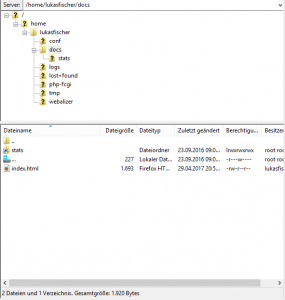
In dem Verzeichnis docs befinden sich die Dateien Ihrer Internetseite. Anfangs sollte allerdings nur die index.html vorhanden sein. Die Dokumente Ihrer Seite ziehen Sie jetzt in den Ordner docs auf dem Webspace.


Tutorial WWW1

Wurden die Dateien auf den Server geladen, sollte die Seite unter der Domain des Webspaces sichtbar sein. HTML und PHP-Dateien, die index.html bzw. index.php heißen, werden automatisch bei Verzeichnisaufruf angezeigt. Hiervon abweichende Dateinamen müssen in der Adresszeile (URL) mit angegeben werden, um sie direkt aufzurufen.

Viel Erfolg!